最后修改:
Nano ET 是一款 VCI(车辆通信接口,Vehicle Communication Interface),即插入车辆 OBD-II 诊断插座使用的硬件。它与安装在计算机、平板电脑或智能手机上的 ScanDoc 程序一起构成扫描仪。
从制造商网站安装软件: quantexlab.com/zh/download.html
(请根据操作系统的类型和位数选择)。
适用于 Android (最低版本 6)的 ScanDoc 程序可在 Google Play 官方商店下载。
适用于 iOS (最低版本 10)的 ScanDoc 程序可在 App Store 官方商店下载。

使用桌面快捷方式,在您的计算机或移动设备上启动新安装的 ScanDoc 程序。
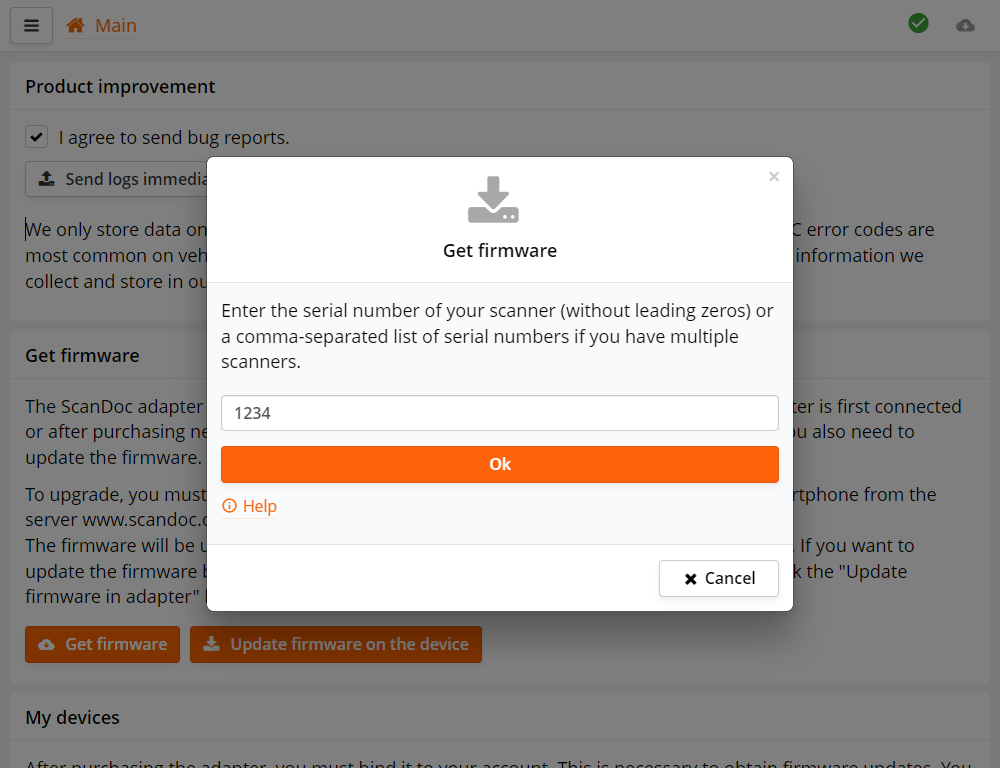
首次启动程序时会出现序列号输入表单,请输入您 Nano ET 的序列号。
如果您有多台 VCI,请用逗号分隔输入它们的序列号,例如:25478, 1230。
随后,程序会自动从互联网下载 Nano ET 固件和车型文件。
将 Nano ET 插入车辆的 OBD-II 插座。
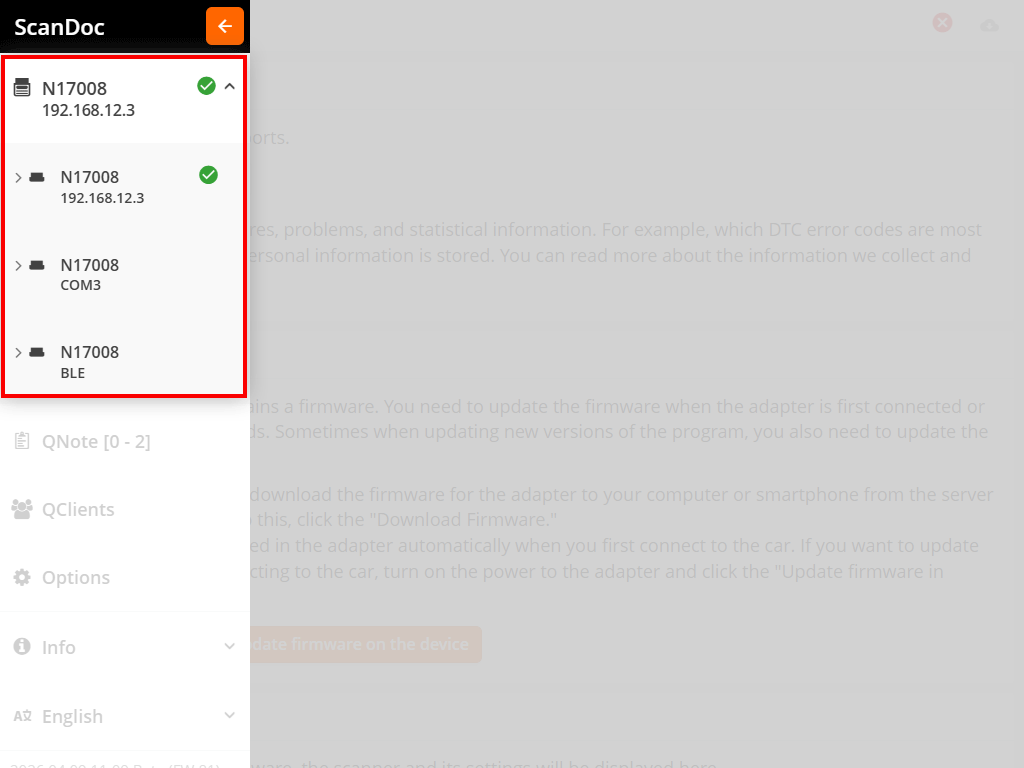
在程序中点击窗口上方的 按钮,将出现一个附加侧边菜单。
选择您想用来连接 Nano ET 的通信通道。所选通道会显示在菜单上方。
在计算机上有三种通信通道可用:WLAN、BLE 和 USB。在移动设备上仅有 WLAN 和 BLE 可用。
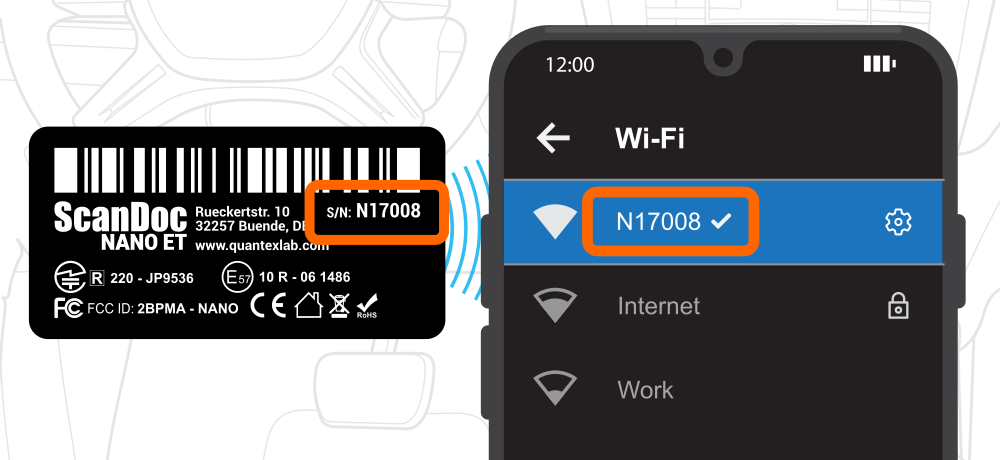
在计算机或智能手机上打开可用 WLAN 网络列表,并连接到您 Nano ET 的网络。
网络名称与 Nano ET 的序列号相同,密码由单词 scandoc 和去掉字母的序列号组成。
例如,如果您的 Nano ET 序列号为 s/n: N17008,则网络名称为 N17008,密码为 scandoc17008。
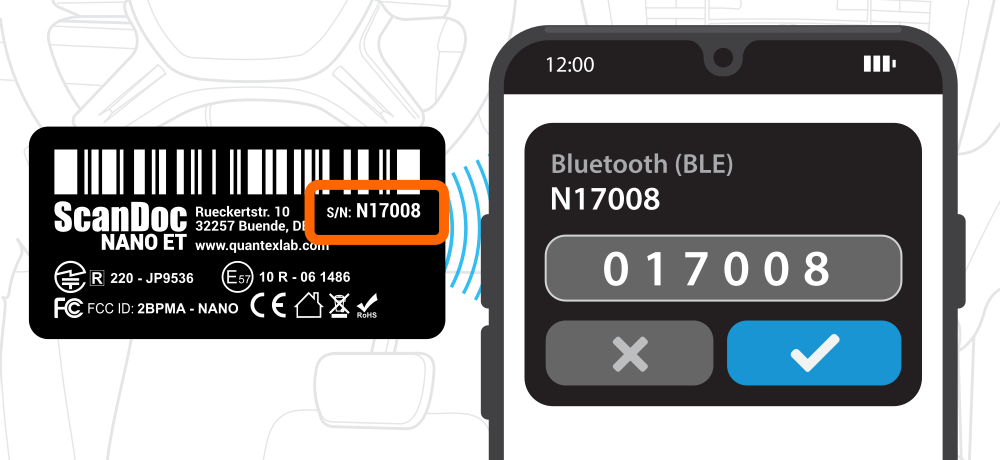
BLE 配对在首次与 Nano ET 连接时进行,也就是在本步骤第 4 项中通过 BLE 通道开始写入固件时。几秒钟后屏幕上会出现一个窗口,要求输入配对密码。密码必须在此窗口中输入。
密码(PIN 码)由Nano ET 的序列号组成,其中字母 N 替换为 0。
例如,如果您的 Nano ET 序列号为 s/n: N17008,则密码为 017008。
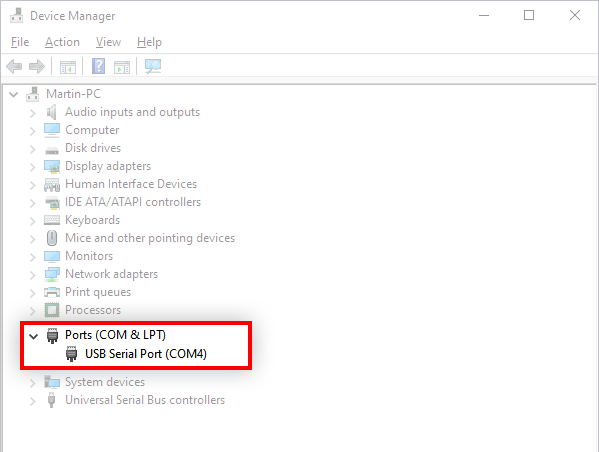
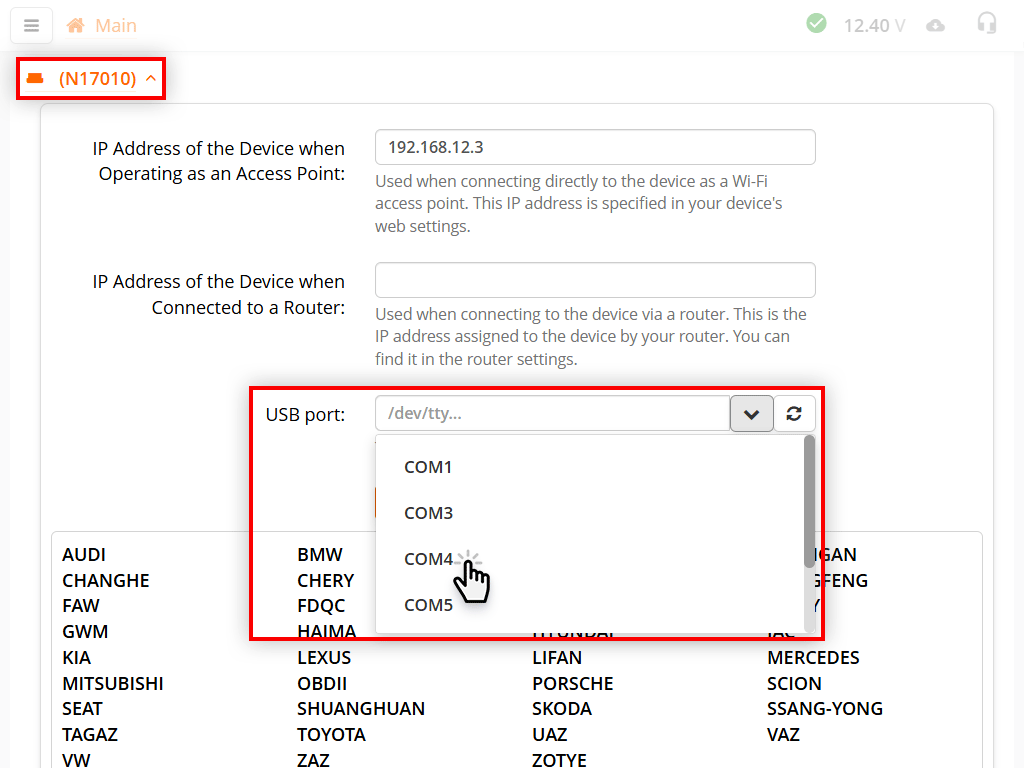
使用 USB 数据线将 Nano ET 连接到计算机。首次连接时,操作系统会自动将其识别为虚拟串行端口(Virtual COM Port)并安装所需的驱动程序。在较新版本的 Windows 10/11、macOS 和 Linux 上,驱动程序会自动安装,无需额外操作。
连接后,打开设备管理器,查看 Nano ET 所连接的端口名称:
ls /dev/ttyUSB* 或 dmesg | tail。端口名称通常形如 /dev/ttyUSB0。ls /dev/tty.usb* -- 端口名称将形如 /dev/tty.usbserial-XXXX。将获取到的端口名称填入 ScanDoc 程序设置中 Nano ET 卡片的 USB 端口字段。
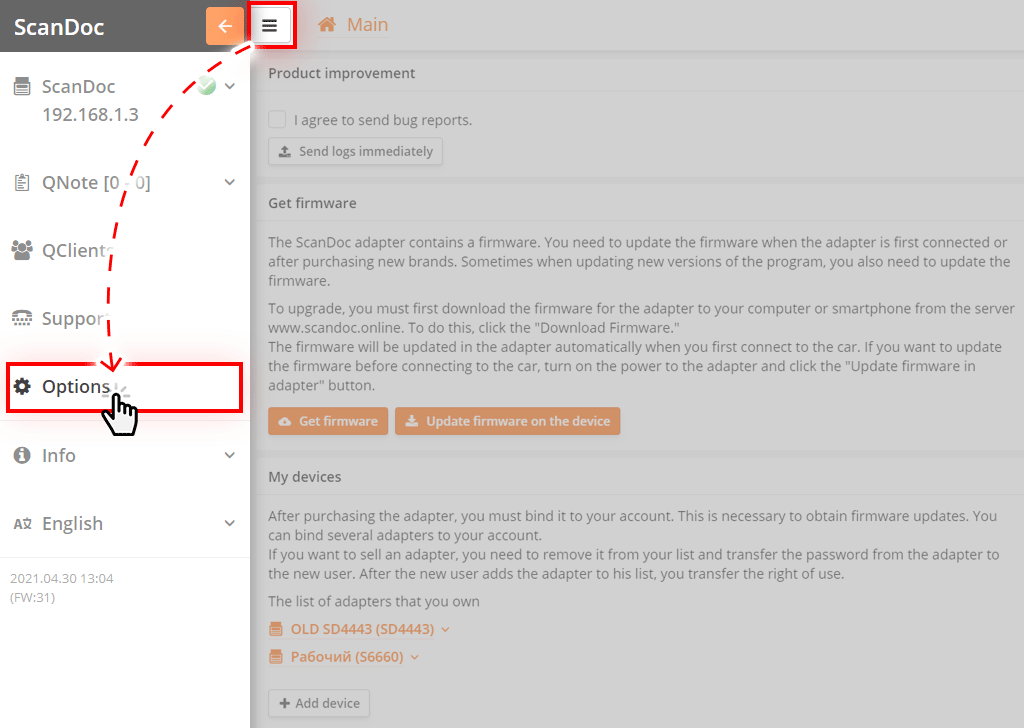
在程序中点击窗口上方的 按钮,将出现一个附加侧边菜单。
点击侧边菜单中的"设置"按钮,您将进入程序设置窗口。
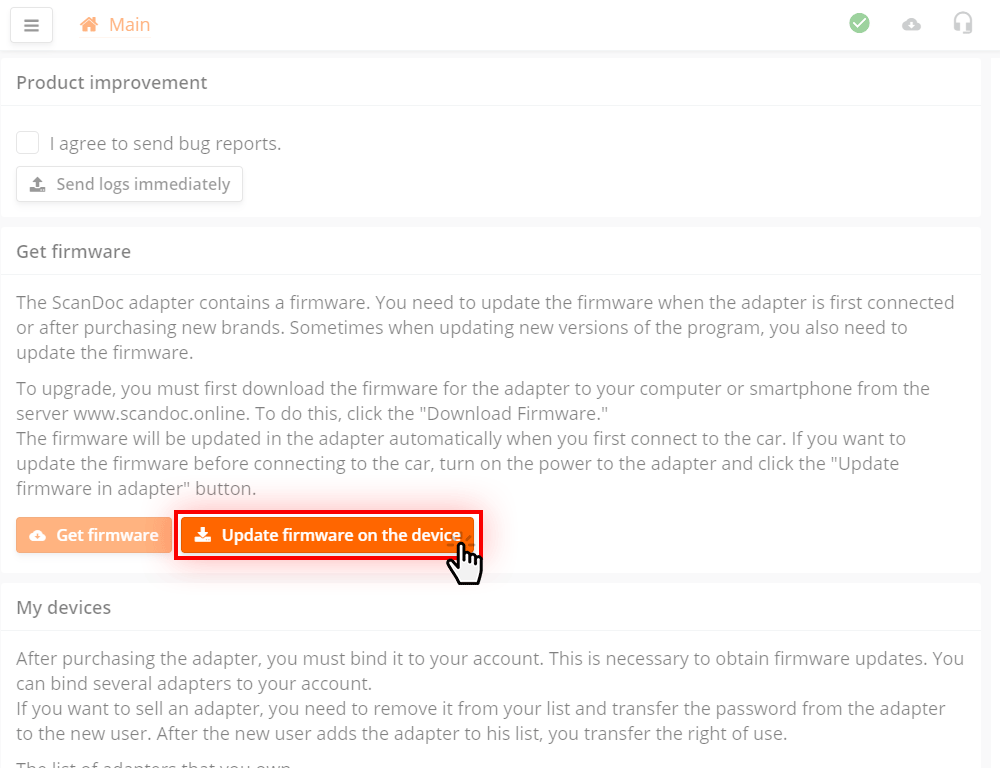
在设置窗口中点击 更新VCI固件 按钮
程序会将固件写入 Nano ET。现在扫描仪已可投入使用。
如果您还不熟悉 ScanDoc 程序,可以查阅详细的使用说明。
以下是日常使用 Nano ET 时值得了解的几项重要特性。
Nano ET 的设置(WLAN 接入点、BLE、睡眠模式)保存在 Nano ET 本身中。可通过两种方式更改:
接通电源(插入 OBD-II 插座)后,Nano ET 可通过全部三个通道接受连接:WLAN、BLE 和 USB。一旦建立首个连接,其余两个通道便会自动关闭,Nano ET 仅使用所选通道工作,直至断电。
可通过 BLE 与 Nano ET 配对的设备数量是有限的,并在其设置中设定。默认情况下,它仅记住一台设备。因此即使断电后,其他手机和计算机也无法再连接到它。
这是有意为之。Nano ET 长期插在车辆的 OBD-II 插座中,该限制可防止外来设备与其配对并在行驶中连接到车辆。
在尚无任何 BLE 设备与 Nano ET 配对时,其指示灯会持续点亮,以提醒您完成配对。首次配对后指示灯熄灭。
只要某部手机已与 Nano ET 配对,其他手机或计算机就无法再通过 BLE 连接。要解除该手机的绑定:
同一位置的最多配对设备数参数可将记住的设备数量增加到 5 台。
如果您通过 BLE 使用 Nano ET,请在首次成功配对后关闭其 WLAN 接入点。否则,一旦意外断电,Nano ET 会重新开启 WLAN 网络,手机可能自动连接到该网络,Nano ET 便会锁定 WLAN 通道。在下次断电之前,将无法通过 BLE 连接。
Nano ET 将重启,约 10 秒后重新通过 BLE 上线。
与程序的通信会话结束后,Nano ET 会等待新的连接 6 分钟(出厂值);若期间没有连接,则进入睡眠模式,以免耗尽车辆蓄电池的电量。
Nano ET 会监测车载电网的电压,并在启动发动机或打开点火开关引起电压跃变时自动唤醒。随后继续使用"入睡"前所用的通信通道工作。如果程序在同样的时间内未连接,它会再次进入睡眠。
可在 ScanDoc 程序中将 Nano ET 恢复到初始状态。重置会恢复出厂的 WLAN 和 BLE 名称及密码,开启接入点,删除所有已配对的 BLE 设备,并将睡眠模式设置恢复为默认值。
重置只能通过 USB 执行。与 BLE 和 WLAN 不同,该通道无法在设置中关闭,因此始终可以通过它建立连接。
重置后 Nano ET 将重启,并像首次开机时一样可通过 WLAN、BLE 和 USB 连接。
如果仍无法解决,请联系技术支持。