Последнее изменение:
Nano ET - VCI (интерфейс связи с автомобилем), то есть прибор, который вставляется в диагностический разъём OBD-II автомобиля. Вместе с программой ScanDoc на компьютере, планшете или смартфоне он образует сканер.
Установите программное обеспечение с сайта производителя: quantexlab.com/ru/download.html
(в соответствии с типом и разрядностью операционной системы).
Программу ScanDoc для Android (минимальная версия 6) можно скачать в официальном магазине Google Play.
Программу ScanDoc для iOS (минимальная версия 10) можно скачать в официальном магазине App Store.

Запустите новую программу ScanDoc на вашем компьютере или мобильном устройстве, используя ярлык на рабочем столе.
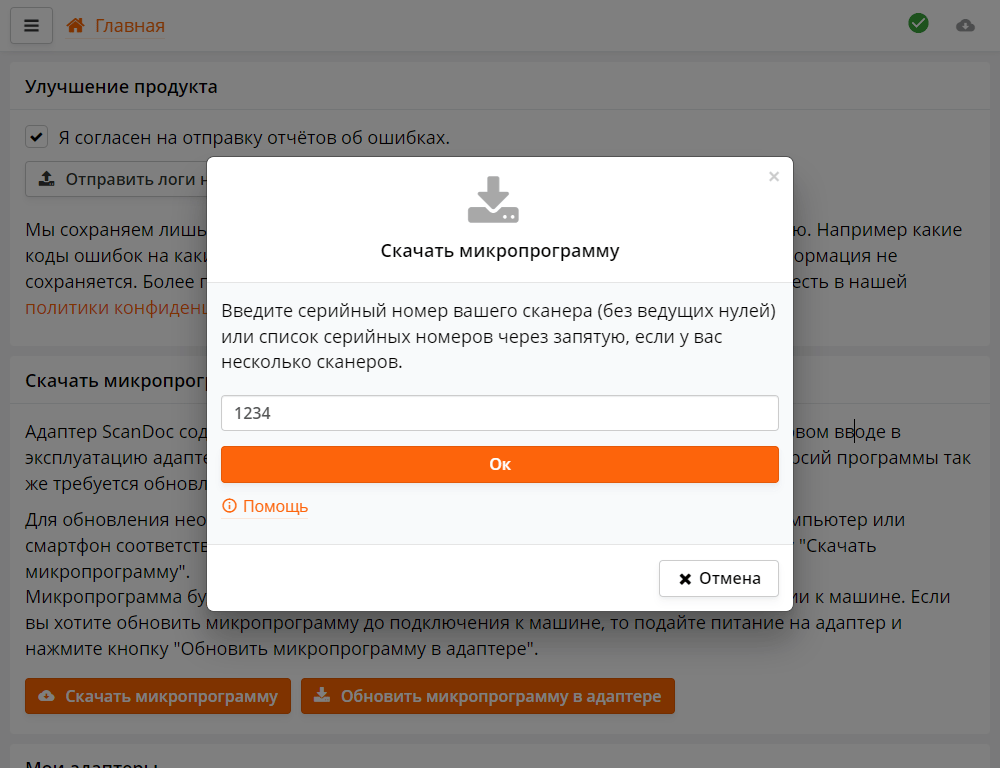
При первом запуске программы появится форма для ввода серийных номеров, введите серийный номер вашего Nano ET.
Если у вас несколько VCI, то введите их серийные номера через запятую, например: 25478, 1230.
Далее программа автоматически скачает из интернета микропрограмму для Nano ET и файлы марок.
Вставьте Nano ET в разъём OBD-II автомобиля.
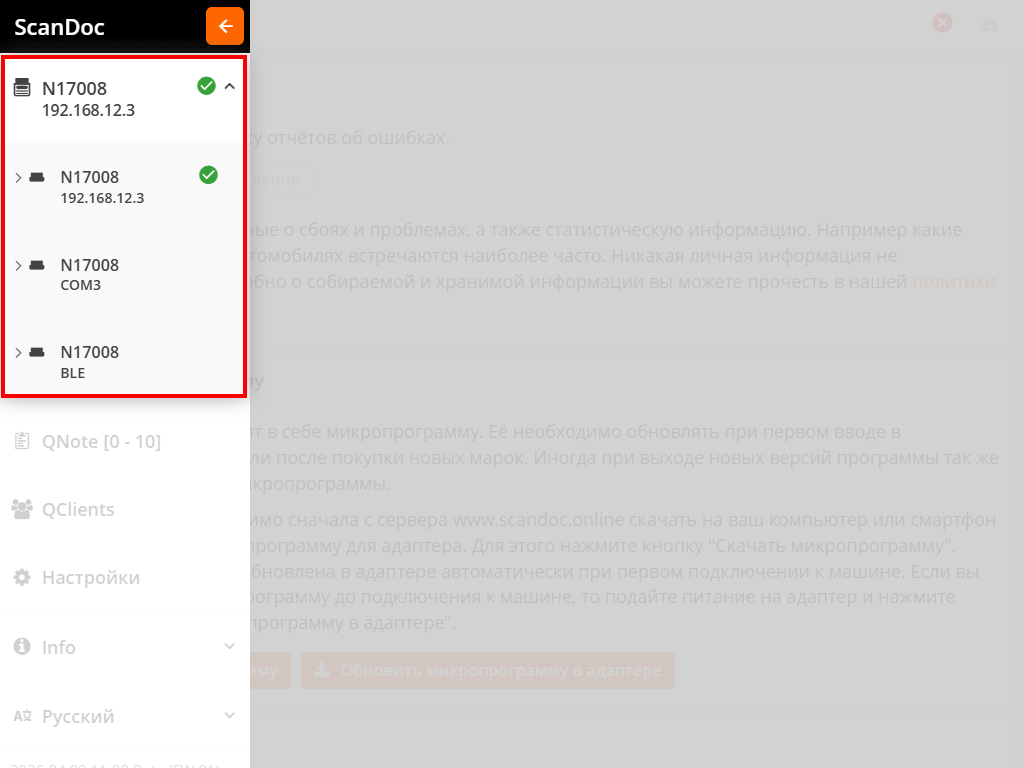
В программе нажмите на кнопку в верхней части окна, появится дополнительное боковое меню.
Выберите канал связи, по которому хотите подключиться к Nano ET. Выбранный канал будет показываться в верхней части меню.
На компьютере доступно три канала связи: WLAN, BLE и USB. На мобильных устройствах доступны только WLAN и BLE.
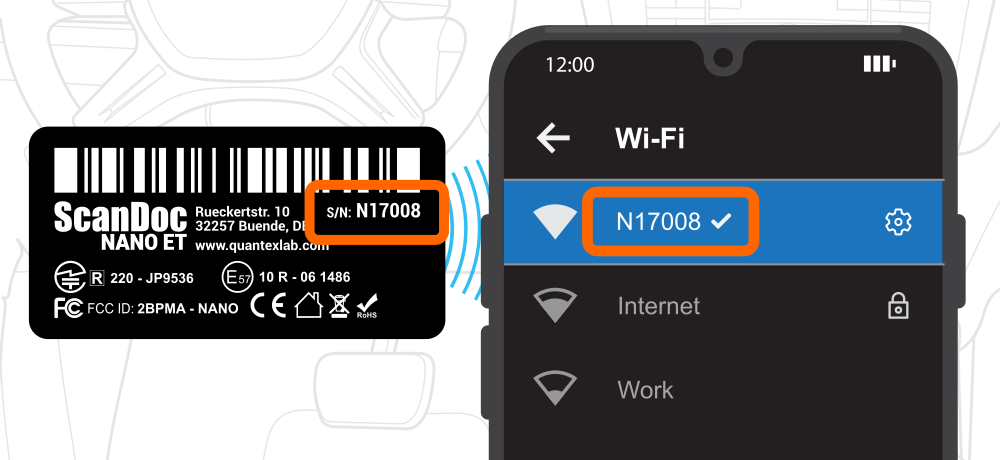
На компьютере или смартфоне откройте список доступных WLAN сетей и подключитесь к сети вашего Nano ET.
Имя сети совпадает с серийным номером Nano ET, а пароль состоит из слова scandoc и серийного номера без буквы.
Например, если ваш Nano ET имеет серийный номер s/n: N17008, то сеть будет называться N17008, а пароль будет scandoc17008.
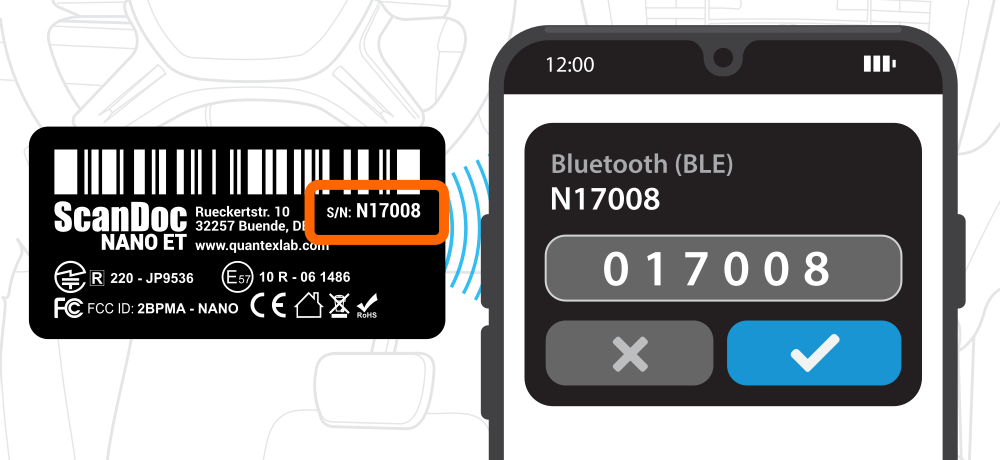
Сопряжение по BLE происходит при первом соединении с Nano ET, то есть когда вы запускаете запись микропрограммы в пункте 4 этого шага по каналу BLE. Через несколько секунд на экране появится окно с просьбой ввести пароль для сопряжения. Пароль нужно вводить именно в этом окне.
Пароль (PIN-код) состоит из серийного номера Nano ET, в котором букву N заменяют на 0.
Например, если ваш Nano ET имеет серийный номер s/n: N17008, то пароль будет 017008.
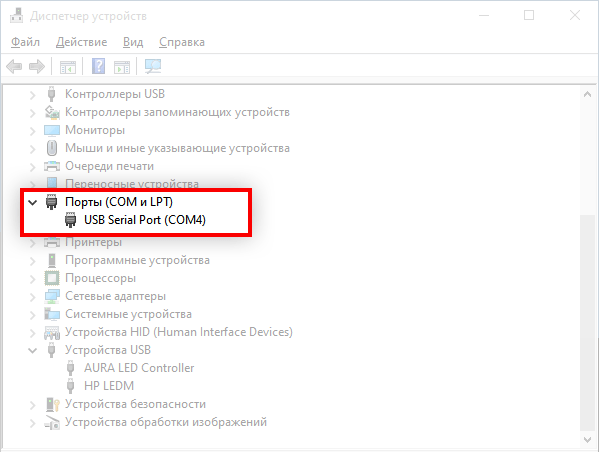
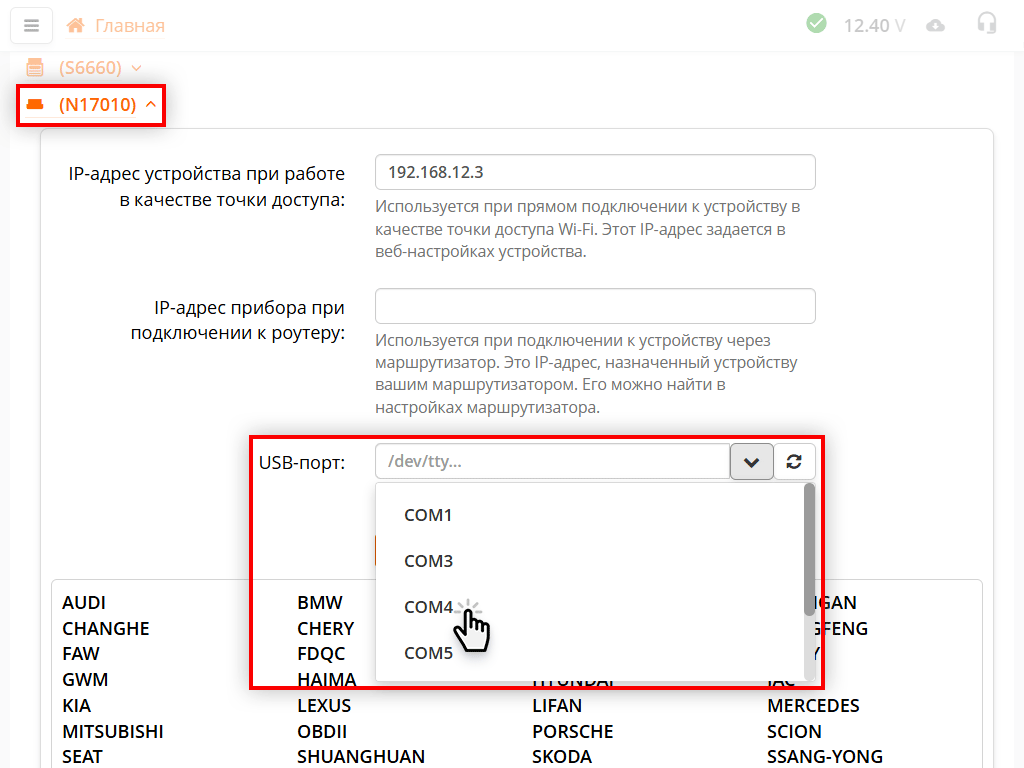
Подключите Nano ET к компьютеру с помощью USB-кабеля. При первом подключении операционная система автоматически определит Nano ET как виртуальный последовательный порт (Virtual COM Port) и установит необходимые драйверы. На современных версиях Windows 10/11, macOS и Linux драйверы устанавливаются автоматически и дополнительных действий не требуется.
После подключения откройте диспетчер устройств и узнайте имя порта, к которому подключился Nano ET:
ls /dev/ttyUSB* или dmesg | tail сразу после подключения. Имя порта обычно имеет вид /dev/ttyUSB0.ls /dev/tty.usb* - имя порта будет вида /dev/tty.usbserial-XXXX.Полученное имя порта укажите в настройках программы ScanDoc в поле USB-порт карточки Nano ET.
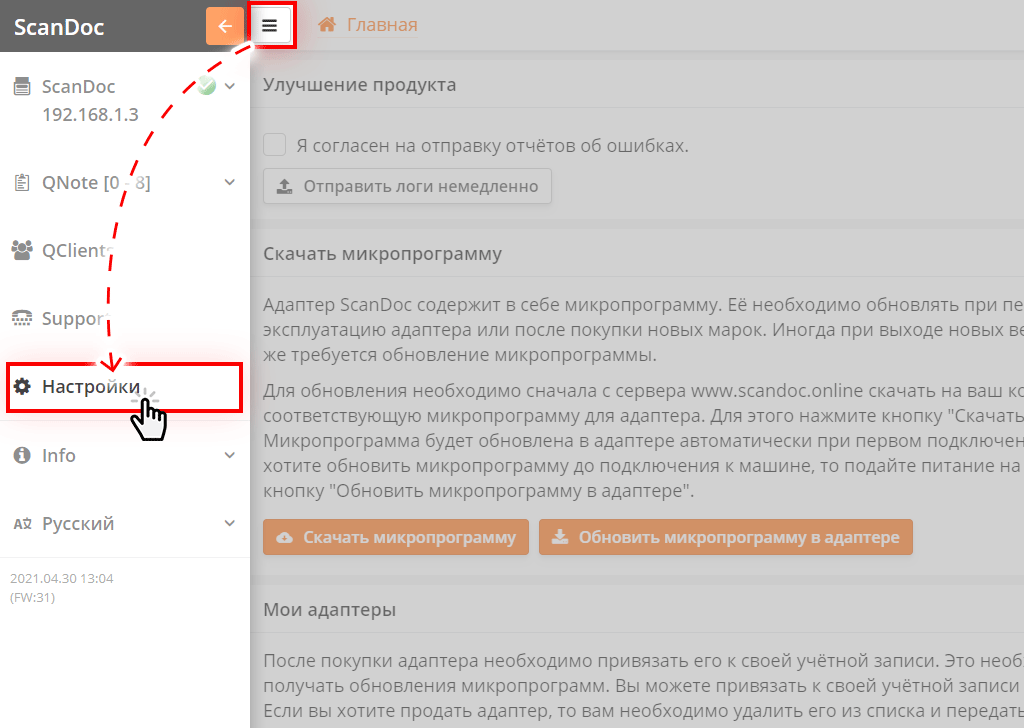
В программе нажмите на кнопку в верхней части окна, появится дополнительное боковое меню.
Нажмите на кнопку "Настройки" в боковом меню, вы попадете в окно настроек программы.
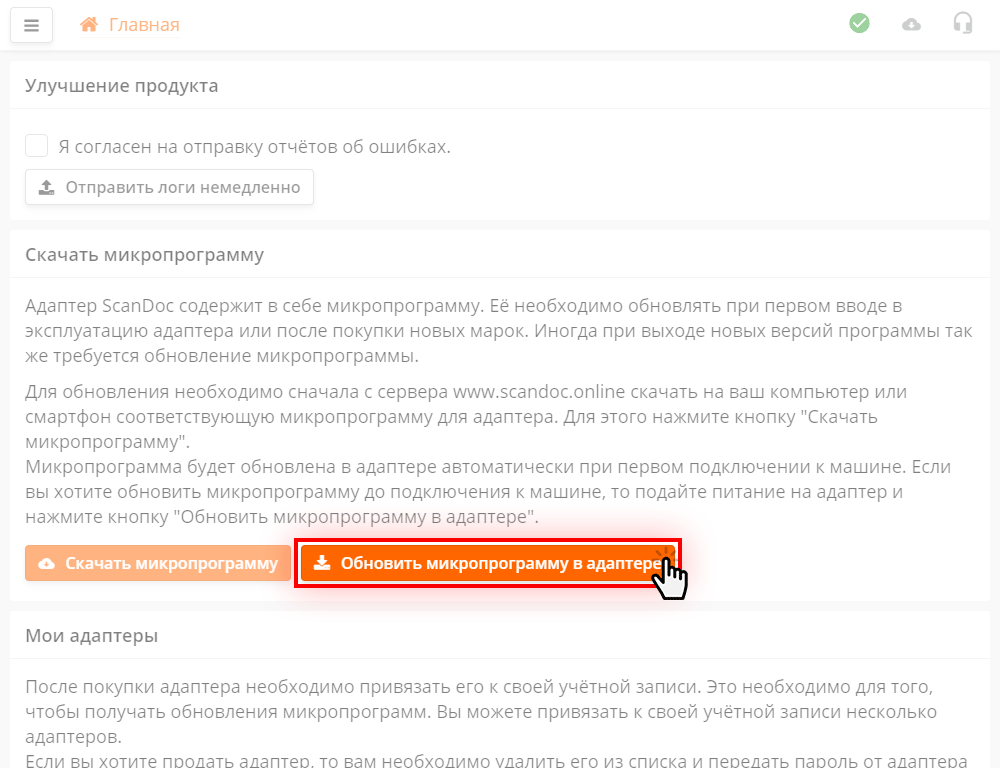
В окне настроек нажмите кнопку Обновить микропрограмму в VCI
Программа запишет микропрограмму в Nano ET. Теперь сканер готов к работе.
Если вы ещё не знакомы с программой ScanDoc, то вы можете ознакомиться с подробной инструкцией по эксплуатации.
Несколько важных особенностей, о которых полезно знать при повседневной работе с Nano ET.
Настройки Nano ET (точка доступа WLAN, BLE, спящий режим) хранятся в самом Nano ET. Изменить их можно двумя способами:
При подаче питания (подключении к разъёму OBD-II) Nano ET готов принимать подключения по всем трём каналам: WLAN, BLE и USB. Как только установлено первое соединение, остальные два автоматически отключаются, и Nano ET работает только с выбранным каналом до выключения питания.
Количество устройств, которые могут быть сопряжены с Nano ET по BLE, ограничено и задаётся в его настройках. По умолчанию он запоминает только одно устройство. Поэтому даже после отключения питания другие телефоны и компьютеры подключиться к нему уже не смогут.
Так сделано намеренно. Nano ET постоянно находится в разъёме OBD-II автомобиля, и ограничение не даёт посторонним устройствам сопрячься с ним и подключиться к автомобилю во время движения.
Пока с Nano ET не сопряжено ни одно BLE-устройство, его светодиод горит постоянно. Это напоминание выполнить сопряжение. После первого сопряжения светодиод гаснет.
Пока телефон сопряжён с Nano ET, другой телефон или компьютер подключиться по BLE не сможет. Чтобы отвязать телефон:
Там же параметр Максимум сопряжённых устройств позволяет увеличить число запоминаемых устройств до 5.
Если вы работаете с Nano ET по BLE, после первого успешного сопряжения отключите его точку доступа WLAN. Иначе при случайном пропадании питания Nano ET снова поднимет сеть WLAN, телефон может автоматически к ней подключиться, и Nano ET зафиксирует канал WLAN. Связь по BLE до следующего выключения питания станет невозможной.
Nano ET перезагрузится и примерно через 10 секунд снова выйдет на связь по BLE.
Когда сеанс связи с программой завершён, Nano ET ждёт новое подключение 6 минут (заводское значение) и, если его не было, переходит в спящий режим, чтобы не разряжать аккумулятор автомобиля.
Nano ET отслеживает напряжение бортовой сети и автоматически пробуждается по его скачку при запуске двигателя или включении зажигания. Работа продолжается с тем же каналом связи, с которым он "уснул". Если программа не подключится за то же время, он снова засыпает.
Nano ET можно вернуть в исходное состояние из программы ScanDoc. Сброс восстанавливает заводские имена и пароли WLAN и BLE, включает точку доступа, удаляет все сопряжённые BLE-устройства и возвращает настройки спящего режима по умолчанию.
Сброс выполняется только по USB. В отличие от BLE и WLAN, этот канал нельзя отключить в настройках, поэтому связь по нему есть всегда.
После сброса Nano ET перезагрузится и снова будет доступен по WLAN, BLE и USB, как при первом включении.
Если это не помогло, обратитесь в техподдержку.